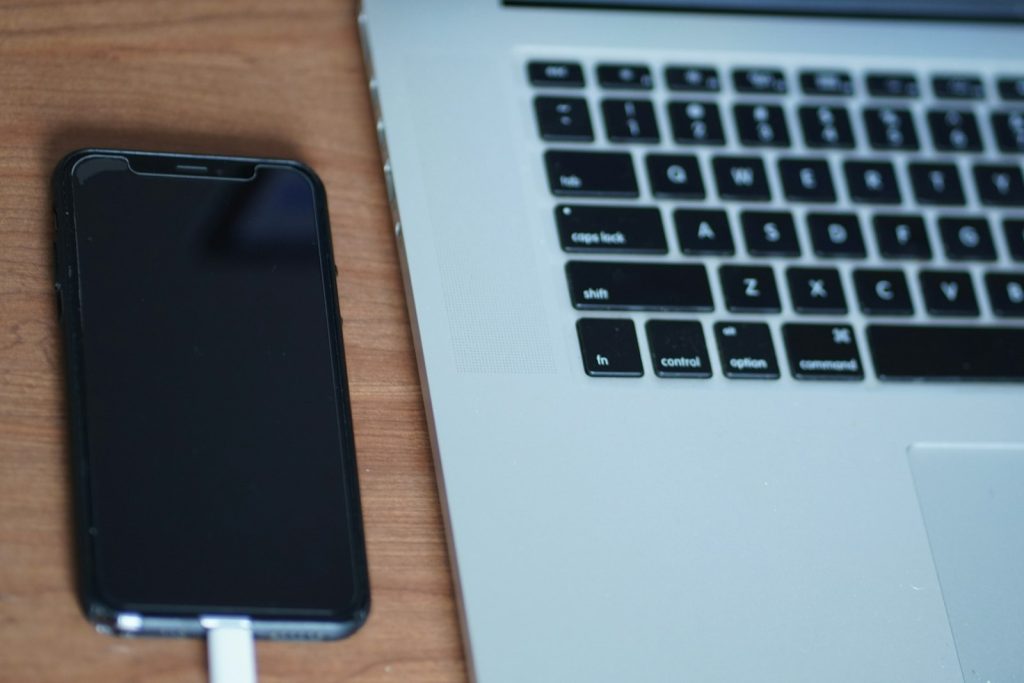
Pour transférer des photos d’un iPhone vers un PC, la méthode la plus fiable reste le câble : installez l’app Appareils Apple depuis le Microsoft Store, branchez l’iPhone déverrouillé, touchez « Se fier » sur l’écran du téléphone, puis ouvrez l’application Photos de Windows et choisissez Importer. Pour quelques centaines de clichés, il n’y a rien de plus à faire. Pour une photothèque de plusieurs dizaines de gigaoctets, ou si une partie des images ne se trouve que dans iCloud, deux réglages côté iPhone décident si la copie ira au bout.
Le transfert iPhone vers PC a mauvaise réputation parce que les deux mondes ne parlent pas le même format. L’iPhone enregistre par défaut ses photos en HEIF (extension .HEIC) et ses vidéos en HEVC, que Windows ne lit pas toujours sans extension. Une bonne partie des échecs vient de là. L’autre vient de photos qui, tout simplement, ne sont pas sur le téléphone.
Ce qu’il faut régler sur l’iPhone avant de le brancher
Si vous utilisez Photos iCloud, vérifiez d’abord où se trouvent les originaux. Avec l’option qui allège le stockage de l’iPhone, le téléphone ne garde que des versions réduites et va chercher la pleine résolution dans iCloud quand vous ouvrez une image. Branché à un PC, il ne transmet que ce qu’il a réellement en mémoire. Apple l’indique dans sa documentation : les originaux doivent être téléchargés sur l’appareil avant l’import. Dans Réglages, rubrique Photos (rangée sous Apps depuis iOS 18), basculez sur l’option qui télécharge et garde les originaux, laissez l’iPhone en Wi-Fi et sur secteur le temps qu’il rapatrie tout, et vérifiez qu’il a la place de les accueillir. Si ce n’est pas le cas, passez directement par iCloud, comme expliqué plus bas.
Deuxième réglage, le format au moment du transfert. Par défaut, l’iPhone peut convertir ses fichiers HEIF et HEVC en JPEG et H.264 quand il les envoie à un ordinateur. La compatibilité y gagne, mais cette conversion se fait pendant la copie, fichier par fichier, et c’est la cause la plus citée des transferts qui s’interrompent. Dans Réglages, Apps, Photos, tout en bas, l’option Fichier d’origine envoie les photos telles qu’elles sont stockées : la copie est plus rapide, plus stable, et sans recompression. En contrepartie, le PC doit savoir lire le HEIC, ce qui se règle en une minute.
Dernier détail, le câble. Certains câbles ne font que charger, et Windows ne voit alors rien du tout. Sur les iPhone à port USB-C, le câble fourni dans la boîte se limite à la vitesse de l’USB 2 : pour vider 100 Go depuis un modèle Pro, compatible USB 3, un câble de données plus rapide divise nettement le temps d’attente.
Transférer des photos iPhone vers un PC avec l’application Photos de Windows
C’est la voie officielle, celle que décrivent Apple et Microsoft, valable sous Windows 10 comme sous Windows 11.
-
Installez l’app Appareils Apple depuis le Microsoft Store : elle fournit à Windows de quoi reconnaître l’iPhone.
-
Branchez l’iPhone, déverrouillez-le et touchez « Se fier » quand il demande s’il doit faire confiance à cet ordinateur, puis saisissez votre code.
-
Ouvrez Photos depuis le menu Démarrer, cliquez sur Importer et choisissez l’iPhone parmi les appareils connectés.
-
Sélectionnez les éléments à copier, indiquez le dossier de destination et lancez l’import.
Le choix du dossier mérite trente secondes de réflexion. Le dossier proposé est en général Images, sur le disque système. Or une photothèque de 60 Go sur un SSD de 256 Go déjà bien rempli suffit à mettre Windows à l’étroit. Avant un gros import, faites le point sur l’espace disque disponible sous Windows, ou visez directement un second disque.
Le défaut de l’application Photos apparaît sur les grosses photothèques : l’analyse de l’iPhone peut durer plusieurs minutes avant que la liste ne s’affiche, et une interruption en cours de route oblige souvent à relancer l’opération. Au-delà de quelques milliers de fichiers, l’Explorateur de fichiers fait mieux.
L’Explorateur de fichiers, plus direct pour les gros volumes
Une fois déverrouillé et approuvé, l’iPhone apparaît dans Ce PC sous le nom Apple iPhone. Les photos se trouvent dans Internal Storage, puis DCIM, réparties dans des sous-dossiers numérotés ou datés selon la version d’iOS. Il suffit de copier ces dossiers vers le PC. Pas d’écran de sélection, pas d’analyse préalable : la copie démarre tout de suite.
Ceux qui ouvrent ces dossiers pour la première fois tombent sur trois surprises. Les Live Photos arrivent en deux fichiers, une image et une courte vidéo MOV qui portent le même numéro. Les photos retouchées sur l’iPhone existent en double : l’original (IMG_1234) et la version modifiée (IMG_E1234). Enfin, avec le réglage Fichier d’origine, de petits fichiers .AAE accompagnent les images retouchées : ils contiennent les instructions de retouche d’Apple, que Windows ignore. Rien d’anormal, rien à supprimer dans l’urgence.
Autre avantage, la copie se reprend facilement. En cas de coupure, relancez la copie du même dossier et demandez à Windows d’ignorer les fichiers déjà présents : seuls les manquants seront transférés.
Pourquoi le transfert s’arrête ou ne démarre pas
« Un périphérique attaché au système ne fonctionne pas » : c’est le message que l’on croise le plus souvent quand une copie par l’Explorateur s’interrompt. Le remède le plus efficace consiste à passer l’iPhone sur Fichier d’origine, à débrancher puis rebrancher le câble, et à copier par lots de quelques dossiers plutôt que tout le DCIM d’un coup.
Si l’iPhone n’apparaît pas du tout, vérifiez dans l’ordre l’écran déverrouillé (Windows ne détecte pas un appareil verrouillé), la confiance accordée, le câble de données et la présence de l’app Appareils Apple à jour. Si vous avez touché « Ne pas se fier » par erreur, la réinitialisation de la localisation et de la confidentialité, dans Réglages, Général, Transférer ou réinitialiser l’iPhone, puis Réinitialiser, fait réapparaître la question sans effacer vos données. Un autre port USB, directement sur l’ordinateur plutôt que sur un hub, règle aussi bien des cas.
Des photos manquent à l’arrivée ? Ce sont presque toujours celles qui ne sont que dans iCloud. Et si les fichiers HEIC refusent de s’ouvrir, l’extension d’images HEIF du Microsoft Store, gratuite et souvent déjà installée sur Windows 11, règle le problème pour les photos ; les vidéos HEVC dépendent d’une autre extension. Pour ne plus vous poser la question à l’avenir, le réglage Appareil photo, Formats, Le plus compatible fait enregistrer les nouvelles prises en JPEG et H.264, au prix de fichiers plus lourds.
Sans câble : iCloud pour Windows et les autres options
Si Photos iCloud est déjà activé, le plus simple consiste à installer iCloud pour Windows depuis le Microsoft Store, à se connecter avec son compte Apple et à cocher Photos. La photothèque apparaît alors dans l’Explorateur et dans l’application Photos de Windows 11, et vous pouvez récupérer les originaux sur le disque. Pour un besoin ponctuel, iCloud.com dans le navigateur suffit : sélection des images, puis téléchargement. Gardez en tête que l’offre gratuite d’iCloud plafonne à 5 Go, vite atteints par une photothèque familiale.
Google Photos et OneDrive savent aussi sauvegarder automatiquement l’appareil photo de l’iPhone, puis rendre les images accessibles depuis le PC. Les 15 Go gratuits de Google sont partagés avec Gmail et Drive, OneDrive en offre 5. Ces solutions ont deux limites : vos photos de famille et vos documents scannés transitent par un service tiers, et l’envoi de dizaines de gigaoctets dépend de votre débit montant. Pour rapatrier une photothèque complète, le câble reste plus rapide.
Vérifier la copie avant d’effacer quoi que ce soit
Le transfert terminé, comparez les volumes. L’app Photos de l’iPhone affiche le nombre de photos et de vidéos en bas de la photothèque, et les propriétés du dossier de destination donnent le nombre de fichiers côté PC. Le PC doit en compter au moins autant, et généralement plus, à cause des Live Photos et des versions retouchées. Ce qui doit alerter, c’est un PC qui en compte moins.
Ensuite, une seule copie sur un PC ne constitue pas une sauvegarde : une panne de disque, un vol ou un rançongiciel, et la photothèque disparaît avec. La règle du 3-2-1 détaillée dans notre guide sauvegardes et sécurité s’applique parfaitement aux photos : trois copies, deux supports différents, une hors du domicile.
Attention si Photos iCloud est activé : supprimer une photo sur l’iPhone la supprime aussi d’iCloud et de tous vos appareils. Sans Photos iCloud, vous pouvez effacer les images du téléphone une fois la copie vérifiée. Elles passent alors trente jours dans l’album Supprimés récemment, et l’espace n’est réellement libéré qu’une fois cet album vidé. Si l’iPhone reste plein malgré tout, le problème est ailleurs (applications, messages, données système) : ce guide pour faire de la place sur un iPhone saturé passe en revue les postes à vérifier.
Dernier conseil, d’organisation celui-là : répétez l’opération à date fixe, chaque début de mois ou au retour de vacances, en ne copiant que les nouveaux dossiers. Un transfert de quelques gigaoctets prend quelques minutes. Celui de trois ans de photos prend une soirée, et c’est presque toujours celui-là qui plante.