Pour libérer de l’espace disque dur sur Windows, commencez par mesurer ce qui occupe réellement la place, puis attaquez dans l’ordre les gros gisements : fichiers de mise à jour et ancienne installation de Windows, fichier d’hibernation, points de restauration, applications volumineuses et dossiers personnels. Les outils intégrés, Paramètres > Système > Stockage et le Nettoyage de disque, suffisent dans la plupart des cas. Ce qu’il ne faut jamais faire, c’est supprimer à la main des fichiers système comme pagefile.sys ou le contenu du dossier WinSxS.
Le message « espace disque insuffisant » arrive rarement au bon moment : en pleine mise à jour, au milieu d’un export vidéo, ou quand le disque C: d’un portable de 256 Go passe au rouge dans l’Explorateur. La bonne méthode tient en une règle : on mesure avant d’effacer.
Mesurer avant d’effacer : où part vraiment la place
Windows affiche un premier bilan dans Paramètres > Système > Stockage. La barre par catégorie (Applications, Fichiers temporaires, Documents, Autres) donne une tendance, mais la rubrique « Autres » reste souvent opaque, et c’est justement là que se cachent les surprises.
Pour y voir clair, un analyseur de disque fait gagner beaucoup de temps. WinDirStat, libre et gratuit, ou WizTree, gratuit pour un usage personnel, dessinent une carte du disque où chaque rectangle représente un fichier, à l’échelle de sa taille. En une minute, on repère le dossier de vidéos oublié, la sauvegarde complète d’un ancien smartphone ou la machine virtuelle qui ne sert plus depuis deux ans.
Notez le chiffre d’espace libre avant de commencer. Il vous servira à vérifier ce que chaque action a réellement rapporté, et à ne pas répéter des manipulations qui ne libèrent que quelques mégaoctets.
Les restes de Windows Update et l’ancienne installation
C’est souvent le plus gros gisement après une mise à jour majeure. Quand Windows passe d’une version à l’autre, il conserve l’ancienne installation dans un dossier Windows.old pour permettre un retour en arrière pendant dix jours. Il le supprime ensuite de lui-même, mais rien n’empêche de le faire plus tôt si tout fonctionne.
Ouvrez le menu Démarrer, tapez « Nettoyage de disque », choisissez le lecteur C: puis cliquez sur « Nettoyer les fichiers système ». L’outil recalcule et propose de nouvelles cases : « Nettoyage de Windows Update », « Installation(s) précédente(s) de Windows », « Fichiers journaux de mise à niveau de Windows ». Sous Windows 11, les mêmes éléments apparaissent aussi dans Paramètres > Système > Stockage > Fichiers temporaires.
Une fois Windows.old supprimé, le retour à la version précédente n’est plus possible. Attendez donc quelques jours d’utilisation normale, imprimante, scanner et logiciels métier compris, avant de cocher cette case.
Le fichier d’hibernation, un gros bloc souvent inutile
À la racine du disque C: se cache hiberfil.sys, le fichier dans lequel Windows recopie le contenu de la mémoire vive quand le PC passe en veille prolongée. Microsoft indique qu’il occupe par défaut environ 40 % de la mémoire vive installée, soit plus de 6 Go sur une machine équipée de 16 Go.
Si vous n’utilisez jamais la veille prolongée, ouvrez l’invite de commandes ou le Terminal en mode administrateur (clic droit sur le bouton Démarrer) et tapez powercfg /hibernate off. Le fichier disparaît aussitôt. Contrepartie à connaître : le démarrage rapide de Windows, qui repose sur le même mécanisme, est désactivé lui aussi. Sur un PC équipé d’un SSD, la différence se compte en secondes. Sur un portable que vous refermez pendant plusieurs jours sans l’éteindre, gardez plutôt l’hibernation.
Points de restauration et applications : régler plutôt que tout supprimer
La protection du système conserve des points de restauration qui grossissent avec le temps. Plutôt que de tout effacer, plafonnez leur espace : tapez « Créer un point de restauration » dans le menu Démarrer, sélectionnez le disque C:, cliquez sur « Configurer » puis réduisez le curseur « Utilisation maximale ». Le bouton « Supprimer » du même écran efface tous les points existants ; créez-en un neuf juste après pour garder une porte de sortie.
Côté logiciels, Paramètres > Applications > Applications installées permet de trier la liste par taille. Les jeux, les suites de montage vidéo et les machines virtuelles arrivent généralement en tête. Un jeu que vous n’avez pas lancé depuis six mois se retélécharge en une soirée : le désinstaller libère parfois plus que toutes les autres manipulations réunies.
Déplacer vos fichiers personnels plutôt que les détruire
Le dossier Téléchargements est le grenier de la plupart des PC : installateurs déjà utilisés, images ISO, vidéos reçues par lien. Triez-le par taille dans l’Explorateur et supprimez tout ce qui peut se retrouver en ligne en deux clics.
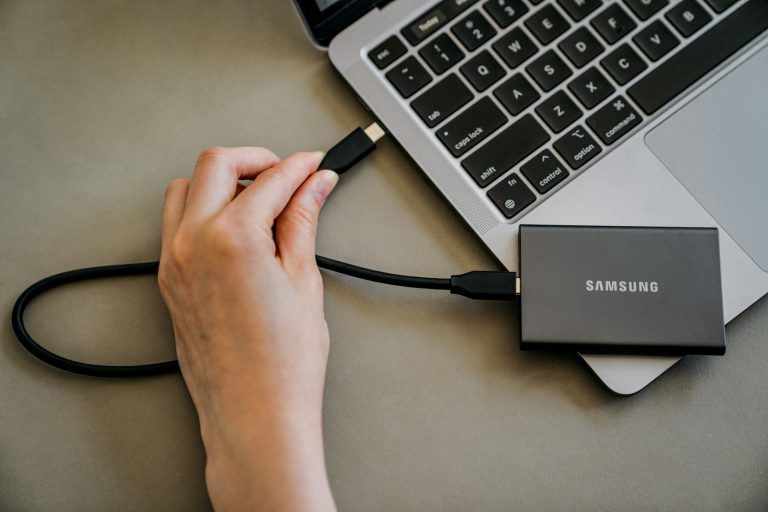
Pour les photos et les vidéos, la bonne solution consiste à déplacer, pas à effacer. Un disque externe, un NAS ou un stockage en ligne accueillent les archives, à une condition : ne pas confondre déplacement et sauvegarde. Un fichier qui n’existe plus que sur un disque externe n’est protégé par rien. La règle du 3-2-1 détaillée dans notre article sur les erreurs de sauvegarde qui coûtent cher sur un serveur s’applique tout autant à un ordinateur personnel.
Si vous utilisez OneDrive, activez les fichiers à la demande : les documents restent visibles dans l’Explorateur, mais seuls ceux que vous ouvrez sont réellement téléchargés. Un clic droit sur un dossier, puis « Libérer de l’espace », renvoie les copies locales dans le nuage sans rien supprimer.
Pour archiver beaucoup de photos et de vidéos, certains optent pour un petit serveur installé à la maison. Gadgetland a fait le point sur le mini-PC transformé en serveur domestique, avec ses avantages et ses limites face à un serveur loué.
Ce qu’il ne faut jamais supprimer à la main
-
pagefile.sys, le fichier d’échange : Windows l’utilise quand la mémoire vive est pleine. Le supprimer ou le réduire à zéro provoque des fermetures d’applications et des plantages sous forte charge.
-
Le dossier WinSxS : il paraît énorme dans l’Explorateur, mais une partie de son contenu se compose de liens vers des fichiers présents ailleurs. Seule la commande prévue par Microsoft, Dism.exe /Online /Cleanup-Image /StartComponentCleanup, lancée en administrateur, le nettoie proprement.
-
Le dossier Windows\Installer : il contient les fichiers nécessaires pour réparer ou désinstaller des logiciels. L’effacer peut bloquer de futures mises à jour.
-
Le dossier System Volume Information : il héberge les points de restauration, qui se gèrent par l’interface décrite plus haut.
Méfiez-vous aussi des nettoyeurs tiers qui promettent des dizaines de gigaoctets en un clic. Les outils intégrés de Windows couvrent l’essentiel, et certains de ces logiciels ajoutent eux-mêmes des programmes au démarrage ou effacent des caches que le système reconstruira aussitôt.
Libérer de l’espace disque durablement en agissant à la source
Activez l’Assistant Stockage, dans Paramètres > Système > Stockage, pour vider automatiquement la Corbeille et les fichiers temporaires. Réglez-le avec prudence : l’option qui supprime les fichiers du dossier Téléchargements non ouverts depuis un certain temps n’est pas activée par défaut. Laissez-la ainsi si vous y rangez des documents.
Gardez une marge d’au moins 15 à 20 % d’espace libre sur le disque système. Windows en a besoin pour installer ses mises à jour, et un SSD presque plein perd en vitesse d’écriture.
Sur un parc de postes en entreprise, ces réglages se déploient de façon centralisée et la surveillance des disques fait partie des tâches qu’on attend d’un prestataire : vérifiez ce que prévoit votre contrat d’infogérance et de maintenance informatique.
Enfin, si votre disque C: fait 128 ou 256 Go et que ce ménage revient tous les mois, le remplacement par un SSD plus grand, avec clonage du système, coûtera moins cher que le temps passé à trier. C’est souvent la vraie réponse au message d’espace insuffisant.